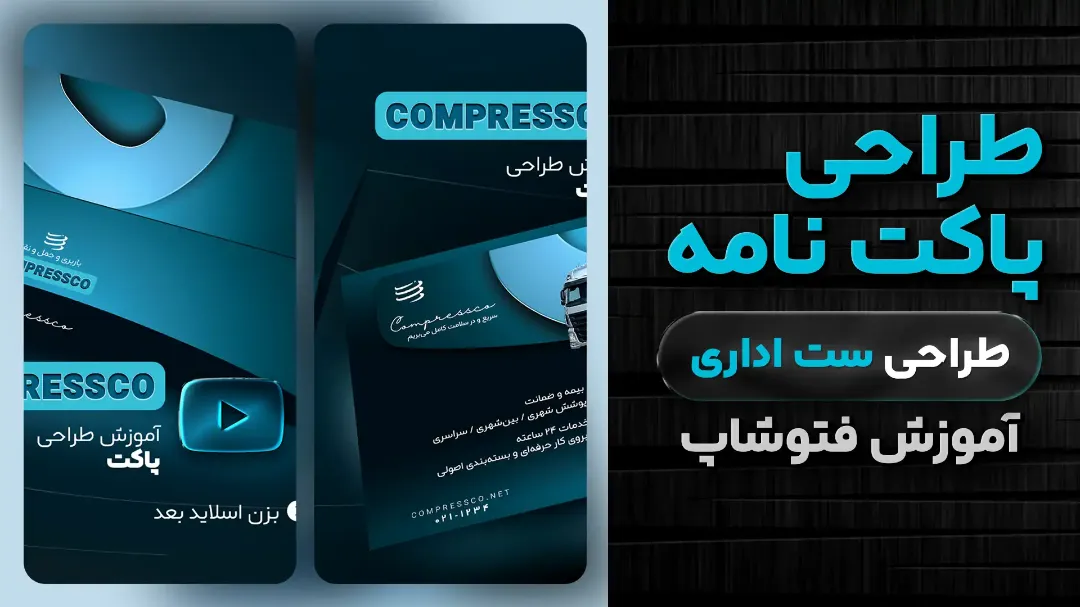
آموزش طراحی پاکت نامه در فتوشاپ- مرجع آموزشی گروه کمپرس
 · 2 ساعت پیش · خواندن 5 دقیقه
بعد از کارت ویزیت و سربرگ، حالا نوبت یکی از حساسترین بخشهای ست اداریه: طراحی پاکت نامه اداری. خیلیا پاکت نامه رو دستکم میگیرن، اما واقعیت اینه که اگر پاکتت درست طراحی نشه، هم هویت بصریت ناقص میمونه و هم کل ست اداری مثل یک کار نصفهنیمه دیده میشه. در طراحی ست اداری رایگان، پاکت نامه یکی از مهمترین قسمتها محسوب میشه.
تو این آموزش طراحی پاکت نامه اداری رو دقیق و اصولی یاد میگیری؛ از انتخاب ابعاد استاندارد و ترکیببندی حرفهای گرفته تا چیدمان اطلاعات، کنترل فضای سفید، و خروجی نهایی قابل چاپ. این آموزش برای کساییه که نمیخوان یک فایل آماده رو فقط ویرایش کنن؛ دنبال اینن که خودشون یک پاکت نامه شرکتی واقعی طراحی کنن و واسه هر نوع کسبوکاری یک قالب درست و حسابی بسازن.
طراحی پاکت نامه در فتوشاپ گروه کمپرس
پاکت نامه یکی از عناصر مهم ارتباطی و تبلیغاتی در دنیای کسبوکار است. از گذشته تا امروز، پاکتها نهتنها برای ارسال اسناد و نامهها به کار رفتهاند، بلکه نقش مهمی در ایجاد حس اعتماد و حرفهای بودن یک برند دارند. طراحی پاکت نامه در نرمافزار Adobe Photoshop به طراح این امکان را میدهد که از ترکیب رنگ، بافت، لوگو و المانهای گرافیکی برای ساخت یک فایل آماده چاپ استفاده کند. در این مطلب، به صورت قدمبهقدم با اصول و مراحل طراحی پاکت نامه در فتوشاپ آشنا میشویم.
مرحله اول: شناخت اندازه و ساختار پاکت
پیش از هر چیز باید اندازهٔ دقیق پاکت مورد نظر را مشخص کنیم. رایجترین اندازهها در پاکت نامه عبارتند از:
اندازه استاندارد اداری (A4): با ابعاد تقریبی 11×22 سانتیمتر
اندازه برای کارت دعوت یا تبریک: معمولاً کوچکتر با ابعاد 10×18 سانتیمتر
پاکت سفارشی یا خاص: با ابعاد اختصاصی برای بستهبندی یا برندینگ
در فتوشاپ میتوان از گزینهٔ File → New برای ایجاد سند جدید استفاده کرد. در قسمت ابعاد (Width/Height)، اندازهٔ واقعی پاکت را وارد کنید و حتماً واحد را روی سانتیمتر تنظیم نمایید. رزولوشن پروژه برای چاپ بهتر باید حداقل ۳۰۰ DPI باشد تا کیفیت طرح در چاپ حفظ شود.
مرحله دوم: طراحی قالب و خطوط تا خوردگی
پس از ایجاد سند، نیاز داریم تا محدودههای تا، چسب، و قسمت جلوی پاکت را تفکیک کنیم. این کار باعث میشود طرح نهایی با دقت بالاتری چاپ و برش بخورد.
با استفاده از ابزار Rectangular Marquee Tool یا Shape Tool قسمتهای مختلف را مشخص کنید.
خطوط را میتوانید با Pen Tool رسم کرده و رنگ خاکستری یا قرمز کمرنگ برای نمایش نواحی تا خوردگی استفاده کنید.
اگر قرار است پاکت در چاپ افست یا دیجیتال تولید شود، بهتر است ناحیهٔ Bleed (حاشیه اضافی برای برش) را حدود ۳ میلیمتر اطراف طرح در نظر بگیرید.
مرحله سوم: جایگذاری لوگو و عناصر هویتی برند
پس از ساخت قالب، نوبت به طراحی ظاهری پاکت میرسد. در این بخش باید روح برند را در قالب طراحی نشان دهید. لوگو، رنگ سازمانی، فونت و الگوهای گرافیکی از موارد اصلی هستند.
لوگو: معمولاً در بالای سمت چپ یا وسط پاکت قرار میگیرد.
رنگ سازمانی: ترکیب رنگ اصلی برند را با پسزمینه خنثی هماهنگ کنید. رنگهای روشن برای فضاهای کاری مناسبترند.
فونت متنها: از فونتهای خوانا و رسمی مانند “میترای فارسی”، “ایرانسنس” یا “یکان” استفاده کنید.
اطلاعات تماس: شماره تلفن، آدرس ایمیل، وبسایت و آدرس دفتر باید با نظم و فاصله مناسب درج شوند.
در فتوشاپ بهتر است همه این عناصر در لایههای جداگانه (Layers) قرار گیرند تا بتوانید بهراحتی تغییر و جابهجایی انجام دهید.
مرحله چهارم: استفاده از بافت و رنگ برای جذابیت بیشتر
بافتها و رنگها تأثیر زیادی بر حس و حال طراحی دارند. اگر پاکت برای شرکت رسمی است، رنگهای ساده و مینیمال مانند سفید، خاکستری، یا آبی تیره مناسباند. در مقابل، برای پاکتهای تبلیغاتی یا هدیه میتوان از رنگهای گرم، زنده و ترکیبهای مدرن استفاده کرد.
نکته:
برای ساخت پسزمینه جذاب میتوانید از ترکیب لایههای گرادیان (Gradient Overlay) و بافتهای آماده (Texture) استفاده کنید. فتوشاپ ابزارهای متنوعی برای این کار دارد؛ مانند افکت Pattern Overlay یا Noise Filter برای ایجاد زمینهای نرمتر.
مرحله پنجم: بررسی چاپ، فرمت و آمادهسازی خروجی
در پایان طراحی، لازم است فایل را برای چاپ آماده کنیم. این مرحله بسیار مهم است چون تفاوت میان رنگهای نمایشگر (RGB) و چاپخانه (CMYK) ممکن است باعث اختلاف در خروجی نهایی شود.
از مسیر Image → Mode → CMYK Color حالت رنگ را تغییر دهید.
همه فونتها را یا به Smart Object تبدیل کنید یا از آنها خروجی Rasterize Type بگیرید تا هنگام چاپ مشکل فونت پیش نیاید.
برای خروجی نهایی، فایل را با فرمت PDF یا TIFF ذخیره کنید تا کیفیت حفظ شود.
اگر قصد دارید خود پاکت را پس از چاپ مونتاژ کنید، میتوانید خطوط تا را از طرح جدا کرده و نقشه چاپ (Die Cut) را نیز طراحی کنید.
نکات طلایی برای طراحی حرفهای پاکت نامه در فتوشاپ
سادگی همیشه برنده است: طراحی تمیز و منظم بهمراتب مؤثرتر از طرحهای شلوغ است.
هماهنگی با سایر اقلام اداری: پاکت باید از لحاظ رنگ و سبک با کارت و سربرگ شرکت هماهنگ باشد.
استفاده از ماکآپ (Mockup): برای نمایش طرح به مشتری از فایلهای ماکآپ سهبعدی استفاده کنید تا طرح واقعیتر به نظر برسد.
قرار دادن لوگو با حاشیه مناسب: فاصلهٔ لوگو و متن از لبههای پاکت باید حداقل ۱۰ میلیمتر باشد تا در برش آسیب نبیند.
استفاده از افکت سایه یا برجستگی ملایم (Emboss): اگر طرح در چاپ برجسته یا طلایی اجرا میشود، از افکتهای خاص برای شبیهسازی آن بهره بگیرید.
جمعبندی
طراحی پاکت نامه در فتوشاپ ترکیبی است از هنر، دقت و شناخت چاپ. این کار فراتر از یک پروژهٔ گرافیکی ساده است؛ چون پاکت اولین چیزی است که مخاطب هنگام دریافت نامه یا بسته اداری میبیند. با رعایت اصول بالا، میتوانید طرحی خلق کنید که حرفهای، زیبا و هماهنگ با هویت سازمانی باشد.
فرقی ندارد برای شرکت، مدرسه یا برند شخصی طراحی میکنید نکته مهم این است که پاکت شما حس کیفیت و اعتماد را منتقل کند. گرافیک تمیز، خطوط دقیق، رنگ مناسب و لوگوی برجسته باعث میشود پاکت شما نه فقط وسیلهای برای حمل نامه، بلکه ابزاری برای نمایش اعتبار برندتان باشد.