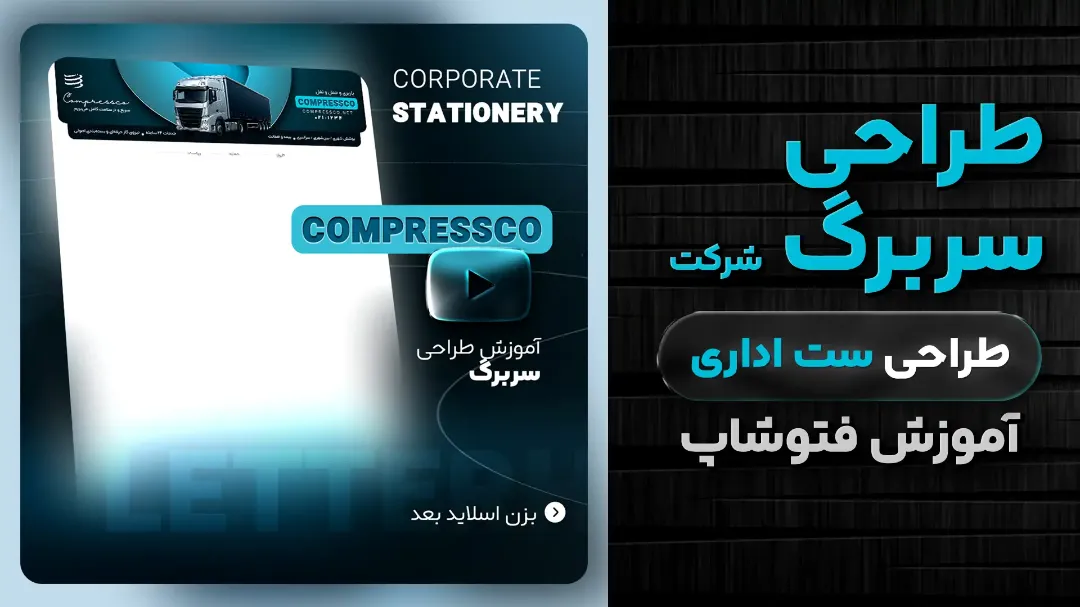
آموزش طراحی سربرگ شرکتی در فتوشاپ- مرجع آموزش کمپرس کو
 · 6 ساعت پیش · خواندن 8 دقیقه
بعد از اینکه تو پست قبلی آموزش طراحی کارت ویزیت شرکتی رو قدمبهقدم یاد دادم، حالا وقتشه بریم سراغ بخش دوم ست اداری؛ یعنی طراحی سربرگ شرکتی. سربرگ یکی از رسمیترین و مهمترین ابزارهای هویت بصریه و اگر درست طراحی نشه، کل ظاهر برند رو خراب میکنه. تو این آموزش، طراحی سربرگ رو کاملاً حرفهای و استاندارد انجام میدیم؛ از انتخاب چیدمان و اصول طراحی گرفته تا تنظیمات چاپ. این آموزش مخصوص کساییه که میخوان یک سربرگ واقعیِ شرکتی بسازن، نه یه فایل آمادهٔ بهزور ویرایششده. اگه دنبال اینی که طراحی سربرگ رو در فتوشاپ بهصورت اصولی یاد بگیری و بتونی برای هر نوع کسبوکاری یک سربرگ دقیق و استاندارد بسازی، این آموزش دقیقاً برای همین ساخته شده. در طراحی ست اداری رایگان، سربرگ نامه یکی از مهمترین قسمتها محسوب میشه.
راهنمای جامع طراحی سربرگ در فتوشاپ گروه کمپرس
طراحی یک سربرگ حرفهای و تأثیرگذار یکی از عناصر حیاتی در برندسازی و ارتباطات رسمی هر کسبوکاری است. سربرگ (Letterhead) نه تنها محلی برای نوشتن نامه است، بلکه بستری است برای نمایش هویت بصری شرکت شما. این راهنما به صورت گام به گام شما را در طراحی یک سربرگ استاندارد و حرفهای با استفاده از نرمافزار قدرتمند Adobe Photoshop یاری خواهد داد.
۱. تنظیمات اولیه سند (اندازه، رزولوشن و فضای رنگی)
قبل از شروع هرگونه طراحی، باید محیط کاری مناسبی فراهم کنیم که با استانداردهای چاپ سازگار باشد. تنظیمات اشتباه در این مرحله میتواند منجر به هدر رفتن هزینهها و زمان در مرحله چاپ شود.
انتخاب ابعاد استاندارد
در سطح بینالمللی و همچنین در ایران، رایجترین اندازه برای سربرگها، استاندارد A4 است.
- ابعاد A4: ۲۱۰ میلیمتر عرض در ۲۹۷ میلیمتر ارتفاع (معادل تقریباً ۸.۲۷ اینچ در ۱۱.۶۹ اینچ).
هنگام ایجاد سند در فتوشاپ، باید ابعاد نهایی چاپ شده را در نظر بگیریم و فضای اضافی برای برش (Bleed) را نیز لحاظ کنیم. برای شروع، بهتر است با ابعاد بزرگتر کار کنیم. اگرچه بسیاری از طراحان گرافیک ترجیح میدهند ابتدا با ابعاد نهایی کار کنند و Bleed را در مراحل بعدی اضافه کنند، اما برای سادگی کار، ابتدا ابعاد خام A4 را در نظر میگیریم.
تنظیم رزولوشن (Resolution)
رزولوشن تعیینکننده میزان جزئیات تصویر است. برای کارهای چاپی، رزولوشن باید بسیار بالاتر از کارهای وب باشد.
- رزولوشن پیشنهادی: ۳۰۰ پیکسل بر اینچ (PPI) برای اطمینان از وضوح بالا هنگام چاپ.
انتخاب فضای رنگی (Color Mode)
فضای رنگی نقشی حیاتی در نتیجه نهایی چاپ دارد. فتوشاپ به طور پیشفرض اغلب روی RGB تنظیم میشود که برای نمایشگرها مناسب است، اما برای چاپ افست باید از فضای CMYK استفاده شود.
- فضای رنگی مورد نیاز: CMYK Color. این فضا (فیروزهای، ارغوانی، زرد و سیاه) مجموعهای از رنگهایی است که چاپگرهای صنعتی برای بازتولید رنگها استفاده میکنند. استفاده از RGB در چاپ میتواند باعث تغییرات ناخواسته در رنگها شود.
نحوه تنظیم در فتوشاپ:
هنگام ایجاد سند جدید (File > New)، مطمئن شوید که موارد زیر تنظیم شدهاند:
- Width: 21 cm
- Height: 29.7 cm
- Resolution: 300 Pixels/Inch
- Color Mode: CMYK Color
۲. عناصر کلیدی طراحی سربرگ
یک سربرگ خوب باید حاوی اطلاعات ضروری باشد و در عین حال، فضای کافی برای محتوای اصلی نامه حفظ کند. این عناصر هویت برند شما را منعکس میکنند.
لوگو (Logo)
لوگو مهمترین عنصر بصری سربرگ است و باید در محلی برجسته اما غیر مزاحم قرار گیرد.
- محل قرارگیری: معمولاً در گوشه بالا سمت چپ یا در مرکز بالای صفحه.
- فرمت: مطمئن شوید که لوگوی شما در فتوشاپ به صورت وکتور (یا در صورت استفاده از فایل پیکسلی، با رزولوشن بالا) وارد شود. بهتر است از فایلهای لایه باز (PSD، AI یا EPS) لوگو استفاده کنید تا بتوانید بدون افت کیفیت، اندازه آن را تغییر دهید.
اطلاعات تماس (Contact Information)
این اطلاعات باید به سرعت قابل شناسایی باشند. این موارد شامل:
- نام کامل شرکت و آدرس فیزیکی.
- شماره تلفن ثابت و فکس (در صورت لزوم).
- آدرس وبسایت و ایمیل رسمی.
- شماره ثبت شرکت یا کد اقتصادی (در صورت نیاز قانونی).
نکته مهم: سعی کنید اطلاعات تماس را در نوار پایینی یا بالایی سربرگ به صورت مختصر و خوانا قرار دهید تا فضای اصلی نامه باز بماند.
تایپوگرافی (Typography)
انتخاب فونت باید با هویت بصری کلی برند شما همخوانی داشته باشد.
- خوانایی: فونتهای ساده و خوانا برای متون اصلی سربرگ ضروری هستند. فونتهای سریف (مانند Times New Roman) حس سنتی و رسمی دارند، در حالی که فونتهای سنس سریف (مانند Helvetica یا فونتهای فارسی معادل) مدرنتر به نظر میرسند.
- سایز: سایز فونت برای عنوانها نباید از ۱۲ تا ۱۴ پوینت و برای اطلاعات تماس اصلی نباید از ۸ تا ۱۰ پوینت کمتر باشد.
استفاده از خطوط راهنما و فضا برای محتوای نامه
مهمترین بخش یک سربرگ، ناحیهای است که نامه روی آن نوشته میشود.
- حاشیه امن (Safe Area): باید حداقل ۱ تا ۱.۵ سانتیمتر حاشیه از تمام لبهها (بالا، پایین، چپ و راست) در نظر گرفته شود تا اطلاعات یا متن نامه پس از برش یا صحافی از بین نروند.
- فضای خالی (White Space): استفاده مناسب از فضای خالی برای جلوگیری از شلوغی طراحی و بهبود خوانایی ضروری است.
۳. فرآیند طراحی گام به گام در فتوشاپ با گروه کمپرس
پس از تنظیمات اولیه، میتوانیم فرآیند طراحی را آغاز کنیم. استفاده از لایهها، راهنماها و اشیاء هوشمند، کلید حفظ نظم و قابلیت ویرایش طرح است.
گام اول: ایجاد راهنماها و خطوط برش (Guides and Bleed)
برای حفظ دقت، از خطوط راهنما برای تعیین مرزهای طراحی استفاده میکنیم.
- تعریف Bleed (فضای خونریزی): برای اطمینان از اینکه رنگها در هنگام برش به طور کامل لبه کاغذ را پوشش میدهند، باید ۳ میلیمتر (۰.۳ سانتیمتر) به هر طرف ابعاد اصلی اضافه کنیم.
- ابعاد کاری جدید: (۲۱ + ۰.۶) سانتیمتر در (۲۹.۷ + ۰.۶) سانتیمتر.
- افزودن راهنماها: از منوی View > New Guide Layout استفاده کنید یا با کشیدن از خطکشها (Ctrl+R)، خطوط راهنمایی برای مرزهای برش و مرزهای امن داخلی تنظیم کنید. به عنوان مثال، مرز امن داخلی را در فاصله ۱ سانتیمتری از لبههای خارجی تنظیم کنید.
گام دوم: وارد کردن و آمادهسازی المانها
لوگو و هر تصویر دیگری را به صورت لایه مجزا وارد کنید.
- استفاده از Smart Objects: همیشه برای لوگو و عناصر گرافیکی اصلی، روی لایه راست کلیک کرده و گزینه Convert to Smart Object را انتخاب کنید. این کار به شما اجازه میدهد بدون افت کیفیت، اندازه عناصر را تغییر داده و ویرایشهای آتی را به راحتی اعمال کنید.
- طراحی عناصر گرافیکی: این مرحله شامل اضافه کردن نوارهای رنگی، طرحهای مینیمال یا الگوهای پسزمینه (در صورت نیاز) است. اگر از رنگهای سازمانی خاصی استفاده میکنید، حتماً از مقادیر دقیق CMYK آنها بهره ببرید.
گام سوم: چینش و ایجاد تعادل بصری
طرح را به گونهای سازماندهی کنید که چشم بیننده به طور منطقی اطلاعات را دنبال کند.
- ناحیه بالایی: تمرکز بر برندینگ (لوگو و نام شرکت).
- ناحیه پایینی: اطلاعات تماس و جزئیات حقوقی.
- مرکز سند: کاملاً سفید و بدون مزاحمت برای متن اصلی نامه.
میتوانید از افکتهایی مانند سایه نرم (Subtle Drop Shadow) برای عمق دادن به لوگو استفاده کنید، اما از شلوغی بیش از حد پرهیز نمایید. سادگی در سربرگ، نشانه حرفهای بودن است.
۴. آمادهسازی فایل برای چاپ حرفهای
پس از اتمام طراحی، فایل باید به درستی برای ارسال به چاپخانه آماده شود تا نتایج دقیقاً مطابق انتظارات باشند.
بررسی فضای رنگی و مدهای رنگی
حتی اگر در ابتدا CMYK را انتخاب کردهاید، یک بررسی نهایی ضروری است:
- به مسیر Image > Mode بروید و مطمئن شوید که CMYK Color انتخاب شده است.
- از ابزار Color Sampler Tool برای نمونهبرداری تصادفی از رنگهای اصلی طراحی استفاده کنید و مطمئن شوید که مقادیر آنها در محدوده CMYK (مثلاً C:100, M:90, Y:0, K:0 برای یک آبی پررنگ) قرار دارند.
مدیریت خطاهای چاپ (Overprint و Rich Black)
- Rich Black (سیاه غنی): برای رنگ مشکی عمیق در چاپ، نباید فقط از K=100% استفاده شود (این رنگ ممکن است خاکسترد به نظر برسد). یک ترکیب مناسب برای چاپهای تمام رنگی عبارت است از: C:50, M:40, Y:30, K:100. اما برای متون کوچک و خطوط نازک، بهتر است فقط از K=100% استفاده شود تا تداخل رنگها باعث ناخوانا شدن متن نشود.
- Overprint: اطمینان حاصل کنید که هیچ عنصری به صورت ناخواسته روی عنصر دیگری تنظیم نشده باشد که میتواند منجر به تیره شدن یا تغییر رنگ در آن ناحیه شود.
نهاییسازی و ایجاد Bleed
این مرحله حیاتی است تا هنگام برش دقیق، لبههای سفید باقی نماند.
- افزودن Bleed: اگر در ابتدای کار با ابعاد نهایی کار کردهاید، اکنون باید ابعاد را به اندازه ۳ میلیمتر از هر طرف افزایش دهید (مثلاً ۲۱.۶ در ۳۰.۳ سانتیمتر).
- گسترش المانها: تمام پسزمینهها، نوارهای رنگی و المانهایی که قرار است به لبه کار برسند، باید تا انتهای لبههای جدید (یعنی شامل ۳ میلیمتر Bleed) گسترش یابند. هرگز المانی را دقیقاً در لبه نهایی برش رها نکنید.
ذخیره فایل نهایی (Final File Format)
فرمت فایل بستگی به درخواست چاپخانه دارد، اما رایجترین و مطمئنترین فرمتها عبارتند از:
- PDF (بهترین گزینه): فایل را با تنظیمات High Quality Print یا Press Quality ذخیره کنید. حتماً در تنظیمات خروجی PDF، اطمینان حاصل کنید که گزینه Embed All Fonts (تعبیه همه فونتها) و Include Crop Marks and Bleed Settings (شامل علائم برش و تنظیمات Bleed) فعال باشد.
- TIFF: اگر چاپخانه به طور خاص درخواست فایل تصویری کرد، آن را با رزولوشن ۳۰۰ PPI و در حالت CMYK ذخیره کنید.
با دنبال کردن این مراحل جامع، شما یک سربرگ حرفهای، استاندارد و آماده برای انتقال به چاپخانه خلق کردهاید که به بهترین شکل معرف برند شما خواهد بود.