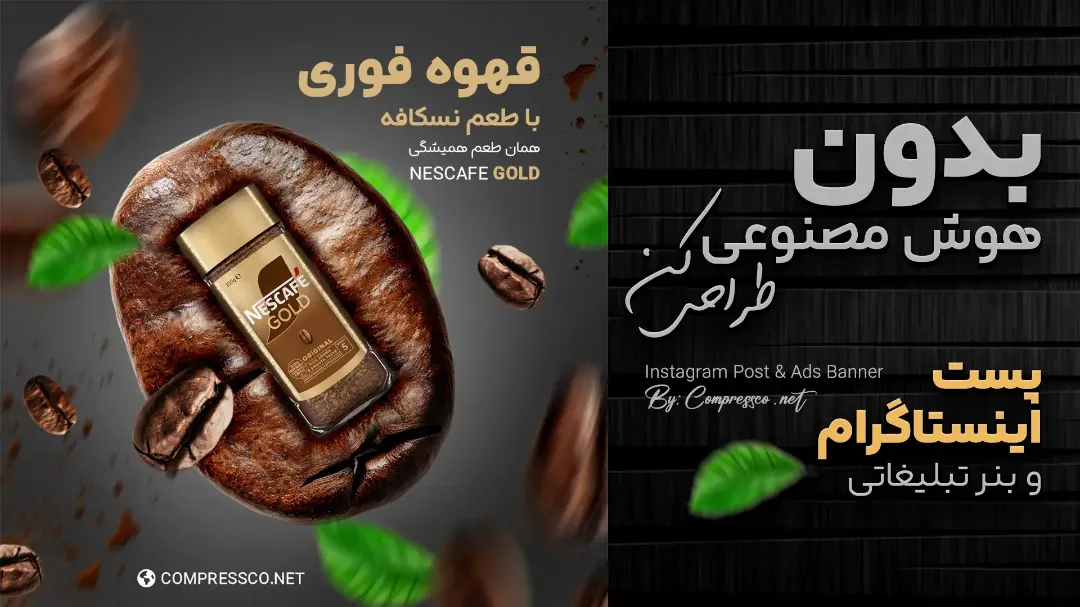
آموزش طراحی بنر تبلیغاتی پست اینستاگرام با فتوشاپ
 · 1 آبان · خواندن 5 دقیقه
اگه توی اینستاگرام فعال باشی یا برای پیج برند و محصولی کار میکنی، حتماً میدونی که ظاهر پستها چقدر مهمه. واقعاً توی این شلوغی فید اینستاگرام، فقط اون پستیه که ظاهر جذاب و طراحی حرفهای داره که میتونه چشم کاربر رو بگیره. اینجاست که طراحی بنر اینستاگرام در فتوشاپ میتونه حسابی به کارت بیاد.
فتوشاپ یه دنیای فوقالعادهست برای طراحا و کسایی که میخوان پستهای خاص و تبلیغاتی درست کنن. باهاش میتونی از یه عکس ساده، یه بنر حرفهای بسازی که حس برند رو کامل منتقل کنه. توی این آموزش فتوشاپ قراره یاد بگیری چطور قدم به قدم یه بنر تبلیغاتی اینستاگرام بسازی که هم حرفهای بهنظر بیاد، هم کاربر رو نگه داره و ترغیبش کنه کلیک کنه یا خرید کنه.
اگه از اونایی هستی که همیشه میخوای یه سر و گردن از بقیه بالاتر باشی، باید بدونی طراحی خوب فقط قشنگی نیست، استراتژی داره. مثلاً انتخاب رنگ برند، نور مناسب، افکتهای ظریف و چیدمان درست متنها و عناصر گرافیکی، همه اینا با هم باعث میشن پستت “تبلیغاتی ولی خوش حس” بهنظر بیاد، نه یه آگهی خشک و بیروح.
ما توی این آموزش دقیقاً قراره همینو یاد بگیریم: چطور با فتوشاپ یه پست تبلیغاتی شیک و تمیز طراحی کنیم. از انتخاب بکگراند و عکس محصول گرفته تا اضافه کردن نوشته، سایه، نور و حتی حس واقعی بودن تصویر. مثلاً همین طرح نسکافهای که میبینی، دقیقاً با همین اصول ساخته شده؛ ساده ولی حرفهای و کاملاً مناسب برای پست تبلیغاتی اینستاگرام.
طراحی بنر اینستاگرام در فتوشاپ؛ راهنمای کامل از ایده تا اجرا
اینستاگرام یکی از پرطرفدارترین شبکههای اجتماعی در دنیاست و بخش بزرگی از موفقیت در آن، به تصاویر و طراحیهای جذاب بستگی دارد. در واقع، طراحی بنر اینستاگرام به عنوان یکی از مؤثرترین روشها برای جلب توجه کاربران و افزایش تعامل (Engagement) شناخته میشود. نرمافزار فتوشاپ (Photoshop) یکی از قویترین ابزارها برای خلق چنین بنرهایی است. در این مطلب قصد داریم به صورت جامع یاد بگیریم که چطور میتوانیم در فتوشاپ یک بنر حرفهای برای اینستاگرام طراحی کنیم.
۱. شناخت اصول طراحی بنر اینستاگرام
قبل از اینکه وارد فتوشاپ شویم، باید با اصول طراحی بنر آشنا شویم. در این مرحله مهمترین نکته هدف بنر است. آیا قصد معرفی محصول دارید؟ یا میخواهید یک تخفیف ویژه را اعلام کنید؟ شاید هم میخواهید فقط برند خودتان را به شکل خلاقانهای نشان دهید.
هر بنر موفق باید سه ویژگی اصلی داشته باشد:
- جذابیت بصری: رنگها، فونتها و ترکیببندی باید چشمنواز باشند.
- ساده و گویا بودن: کاربر باید در یک نگاه متوجه پیام شود.
- هویت برند: لوگو، رنگ سازمانی و سبک طراحی باید با برند هماهنگ باشند.
در طراحی بنر برای اینستاگرام، ابعاد هم اهمیت زیادی دارد. معمولاً بنرهای پست به صورت مربع با اندازهی ۱۰۸۰ در ۱۰۸۰ پیکسل طراحی میشوند. اگر قصد طراحی استوری دارید، اندازه مناسب ۱۰۸۰ در ۱۹۲۰ پیکسل است. رعایت این ابعاد باعث میشود بنر شما در نمایشگرهای مختلف به درستی دیده شود و کیفیت خود را از دست ندهد.
نکتهی دیگر در طراحی بنر، استفادهی هوشمندانه از ترکیب رنگها است. رنگها احساسات را منتقل میکنند. برای مثال رنگ قرمز انرژی و هیجان میدهد، در حالی که آبی حس اعتماد و آرامش را القا میکند. بهتر است از پالت رنگی برند خود استفاده کنید تا هویت بصری ثابت بماند.
۲. مراحل طراحی بنر اینستاگرام در فتوشاپ
پس از شناخت اصول اولیه، نوبت به اجرای طراحی در فتوشاپ میرسد. در ادامه مراحل کار را گامبهگام مرور میکنیم:
مرحله ۱: ایجاد سند جدید
فتوشاپ را باز کنید و از منوی File > New یک سند جدید با اندازهی ۱۰۸۰x۱۰۸۰ پیکسل و رزولوشن ۷۲ یا ۱۵۰ پیکسل در اینچ بسازید. حالت رنگ را روی RGB قرار دهید چون طراحی برای نمایش در صفحهنمایش است.
مرحله ۲: انتخاب پسزمینه (Background)
پسزمینه پایهی بنر شماست. میتوانید از رنگ ساده، گرادینت (Gradient)، یا حتی تصویر واقعی استفاده کنید. برای نمونه، اگر قصد معرفی محصول دارید، بهتر است از رنگهای ساده و خنثی استفاده کنید تا محصول در مرکز توجه باشد.
مرحله ۳: افزودن تصویر یا محصول
اگر بنرتان مربوط به معرفی کالا یا خدمات است، عکس محصول را وارد کنید. با استفاده از ابزار Quick Selection Tool یا Pen Tool میتوانید پسزمینهی تصویر را حذف کنید تا فقط سوژهی اصلی باقی بماند. سپس با Drop Shadow یا Outer Glow میتوانید به تصویر جلوهی بیشتری بدهید.
مرحله ۴: اضافه کردن متن
در این مرحله باید پیام خود را به شکل واضح منتقل کنید. از ابزار Text Tool (T) استفاده کرده و متنهایی مانند «تخفیف ویژه»، «محصول جدید» یا شعار برند را بنویسید. فونتهای فارسی جذاب زیادی برای فتوشاپ وجود دارد، مانند وزیر، ایرانسنس، شبنم و دانا که ظاهر مدرن و خوانایی دارند.
برای برجسته کردن کلمات کلیدی میتوانید از Bold یا تغییر رنگ استفاده کنید. در عین حال، مراقب باشید متن بیش از حد نباشد؛ چون کاربران اینستاگرام معمولاً وقت زیادی برای خواندن متن ندارند.
مرحله ۵: استفاده از عناصر گرافیکی
افزودن آیکونها، خطوط، شکلهای هندسی و بافتهای نرم (Textures) میتواند جذابیت بنر را چند برابر کند. برای مثال، استفاده از خطوط منحنی یا دایرهای در اطراف سوژه باعث جلب توجه مخاطب به نقطهی اصلی تصویر میشود.
مرحله ۶: تنظیم نور و رنگ
در انتهای طراحی، بهتر است رنگها و نور بنر را با ابزارهایی مثل Adjustment Layers تنظیم کنید. گزینههایی مانند Brightness/Contrast، Hue/Saturation و Color Balance به شما کمک میکنند تا ترکیب رنگی هماهنگتری داشته باشید.
مرحله ۷: خروجی گرفتن (Export)
در نهایت، طراحی خود را با فرمت مناسب ذخیره کنید. از مسیر File > Export > Save for Web (Legacy) فرمت JPEG یا PNG را انتخاب کنید. اگر پسزمینه شفاف دارید، بهتر است PNG را برگزینید.